
GCP Marketplace를 통해 Colab에서 GCE VM을 시작하는 방법 안내
개요
이 가이드는 Colab 사용자가 Google Cloud Platform 계정을 설정하고 GCP Marketplace 가상 머신을 Colab 런타임으로 연결하는 데 도움이 됩니다. GCP Marketplace VM을 사용하면 머신 사양을 매우 유연하게 결정할 수 있으며 원하는 대로 관리할 수 있는 영구 환경이 확보됩니다. Colab에서 시행하는 사용 제한이 모두 삭제됩니다.
VM 수명 주기를 Colab에서 관리하지 않으며, 더 이상 요금을 내고 싶지 않은 컴퓨팅 인스턴스를 끌 책임은 사용자에게 있습니다. GCP Console 내에서 전략적으로 VM을 중지/시작하여 선택에 따라 비용을 관리할 수 있습니다.
시작하려면 cloud.google.com으로 이동하여 '무료로 시작하기'를 클릭합니다. 가입 절차는 2단계로 이루어지며 이름, 주소, 신용카드 정보를 제공해야 합니다. 시작 계정은 무료입니다. 이 단계에서는 Google 계정(예: Gmail 계정)을 입력하여 로그인해야 합니다.
가입 절차를 마치면 Google Cloud Platform 시작 페이지로 리디렉션됩니다.
Google Cloud에서 기본적으로 '내 첫 번째 프로젝트'라는 프로젝트가 생성됩니다. GCE VM을 설정하려면 기본 프로젝트를 사용하거나 프로젝트를 새로 만들면 됩니다. 어떤 프로젝트를 사용하게 되든 프로젝트 ID는 기억해 두는 것이 좋습니다.
이 페이지의 안내에 따라 프로젝트의 결제 계정을 설정합니다.
Cloud Billing 계정이 하나뿐인 경우 결제 관리자가 만든 새 프로젝트는 기존 Cloud Billing 계정에 자동으로 연결됩니다. Cloud Billing 계정이 여러 개이거나 결제 계정이 기본적으로 연결되지 않는 경우에는 이 페이지의 안내에 따라 프로젝트에 대해 결제를 사용 설정합니다.
GCP Marketplace의 Colab으로 이동하여 사전 구성된 VM 구매 흐름을 시작합니다.
원하는 대로 VM을 구성하고 인스턴스를 시작합니다. 컴퓨팅 트래픽의 요금은 Google Cloud에서 청구하게 됩니다. Compute Engine 가격 책정
GPU 런타임을 시작하려는데 GPU를 확보하기가 어렵다면 먼저 전역 및 리전 단위의 GPU 할당량이 충분한지 확인합니다. 문제가 계속되면 다른 리전의 다른 GPU를 요청해 봅니다.
나중에 참고할 수 있도록 영역과 인스턴스(이름)를 기록해 둡니다.
Colab을 맞춤 GCE VM에 연결하는 가장 간편한 방법은 GCP의 배포 관리자 내에서 링크를 사용하는 것입니다. 링크는 Colab 배포 세부정보에 있습니다.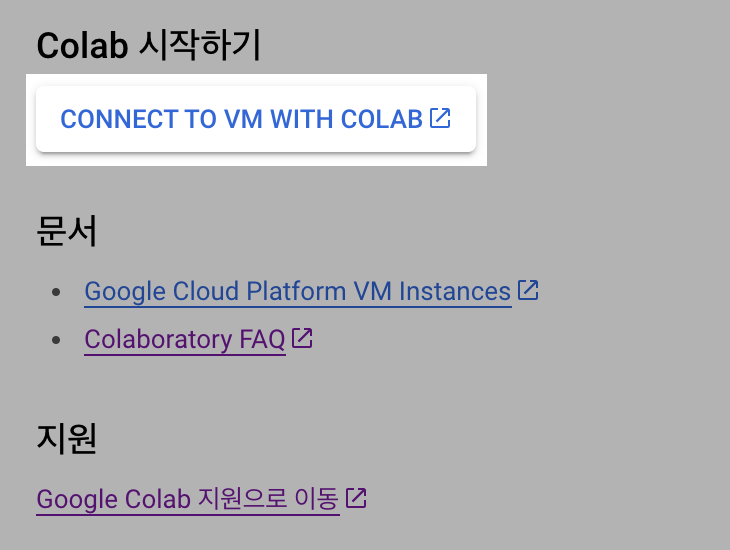
Colab 내에서 연결하려면 Colab에 있는 연결 화살표에서 '맞춤 GCE VM에 연결'을 선택합니다.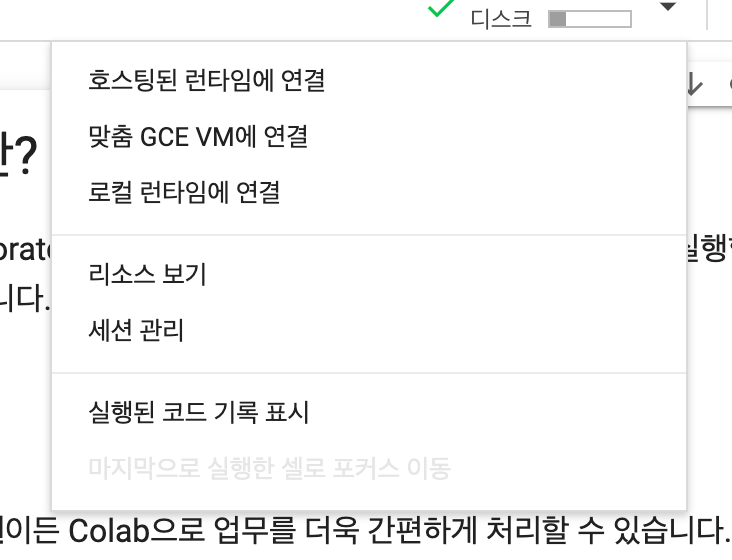
대화상자가 표시되면 VM 구성의 정보를 입력하고 연결을 클릭합니다.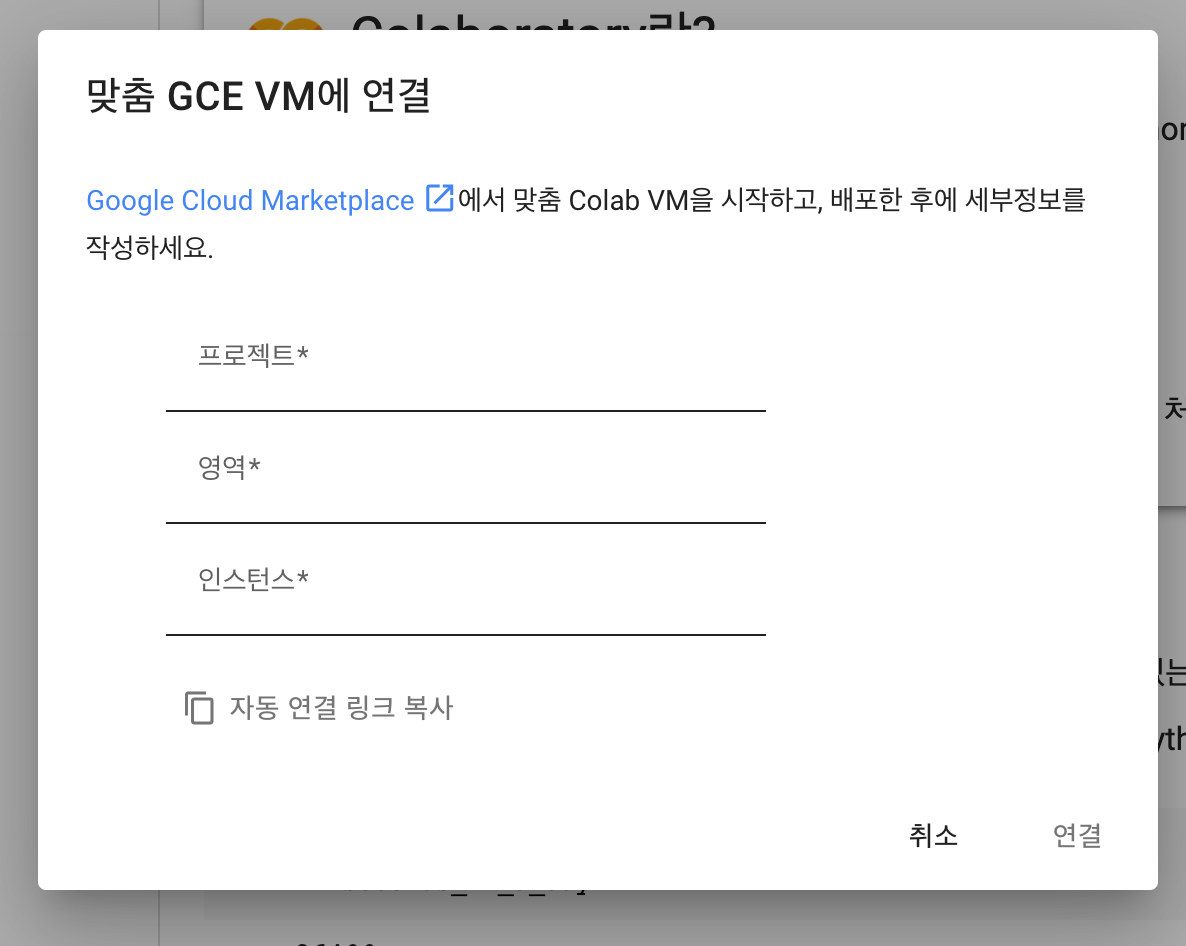
축하합니다.
이제 GCE VM에서 Colab을 실행할 준비가 되었습니다. 위의 단계는 한 번만 실행하면 되지만 Colab 내에서 GCE VM에 연결하려면 프로젝트, 영역, 인스턴스를 지정할 수 있도록 준비하세요.
맞춤 GCE VM에 연결하면 머신 수명 주기를 직접 관리할 수 있게 됩니다. 연결 중단으로 인해 VM과의 연결이 끊어질 수 있지만 Colab에서 VM 상태를 변경하지는 않습니다. 작업과 진행 상황이 저장되므로 다시 연결되었을 때 그대로 사용할 수 있습니다.
사용이 제한되는 경우에는 제품 내에서 의견을 제출하기 전에 먼저 노트북이 GCE VM에 연결되어 있는지 확인하세요.